タイムライン、検索、投稿ノート
タイムラインでは、自分の同期済み投稿を新しい順または古い順に表示し、投稿本文と自分の投稿ノートを検索できます。全文検索、絞り込み、検索条件の保存は全プランで利用できます。
投稿を見る
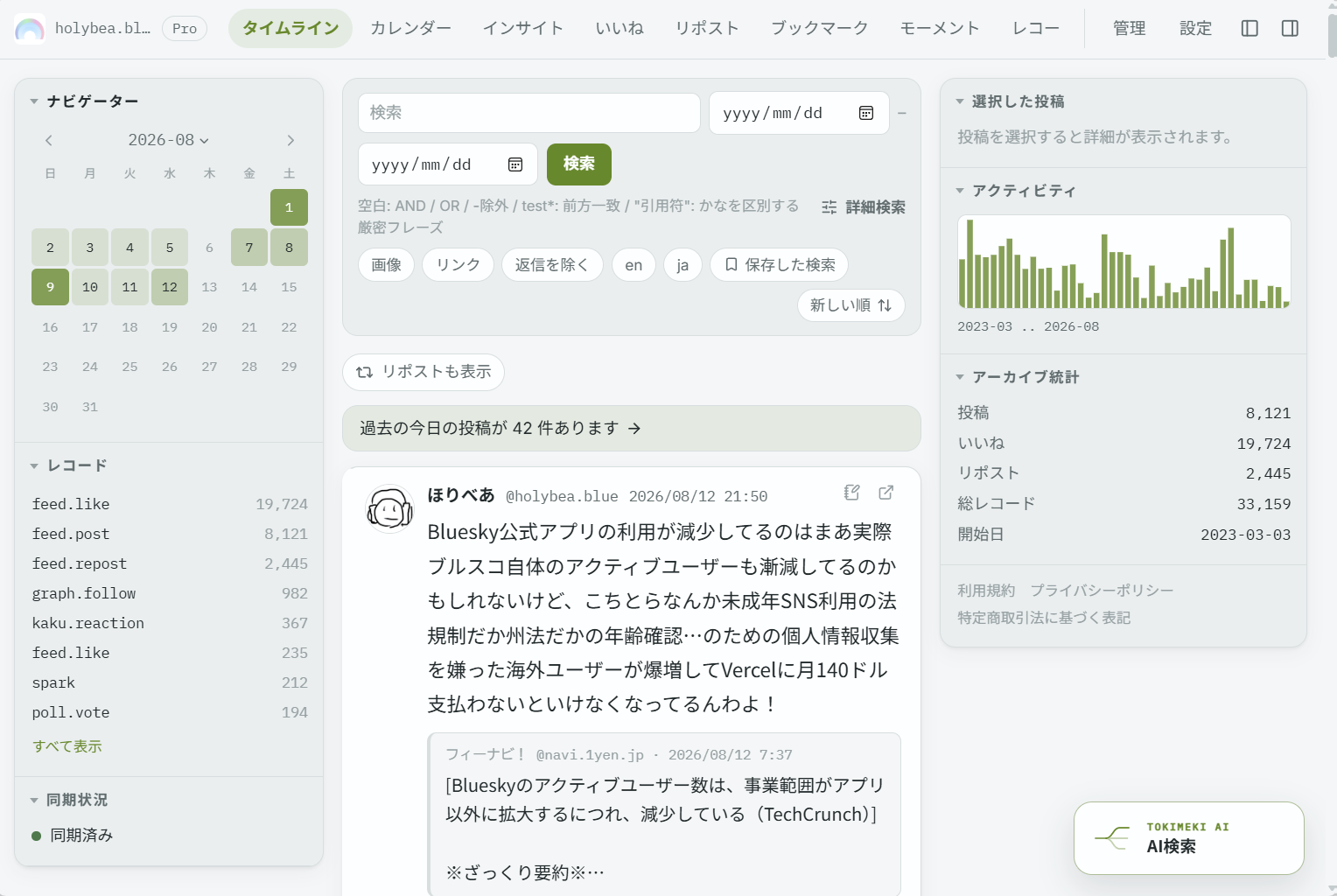
- ナビゲーションから「タイムライン」を開きます。
- 一覧をスクロールします。続きは自動で読み込まれます。
- 投稿を選ぶと、右側のパネルに詳細が表示されます。
- 投稿日時を選ぶと、その日の投稿一覧へ移動できます。
キーワードで検索する
検索欄に語句を入力し、「検索」を選びます。投稿本文と自分の投稿ノートが検索対象です。ノートだけに一致した投稿には「ノートに一致」と表示されます。
| 入力例 | 検索内容 |
|---|---|
京都 朝 |
「京都」と「朝」の両方を含む |
京都 OR 大阪 |
どちらかを含む |
旅行 -広告 |
「旅行」を含み「広告」を含まない |
photo* |
photoから始まる語 |
"きょうとの朝" |
語順とかなを区別した厳密なフレーズ |
(京都 OR 大阪) 朝 |
括弧内を先に評価して「朝」と組み合わせる |
投稿本文の一部を選択すると、その語句をタイムラインで検索する操作が表示されます。
詳細検索を使う
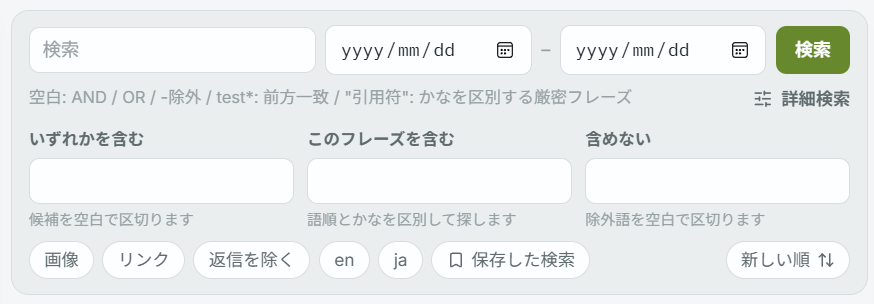
- 検索欄の「詳細検索」を開きます。
- 必要な項目を入力します。
- いずれかを含む
- このフレーズを含む
- 含めない
- 「検索」を選びます。
日付や投稿形式で絞り込む
検索欄の周辺で次の条件を指定できます。
- 開始日、終了日
- 画像付き
- リンク付き
- 返信を除く
- 投稿言語
- 新しい順、古い順
条件を解除するには、選択中のチップをもう一度選ぶか、入力した日付や検索語を消します。
画像を一覧する
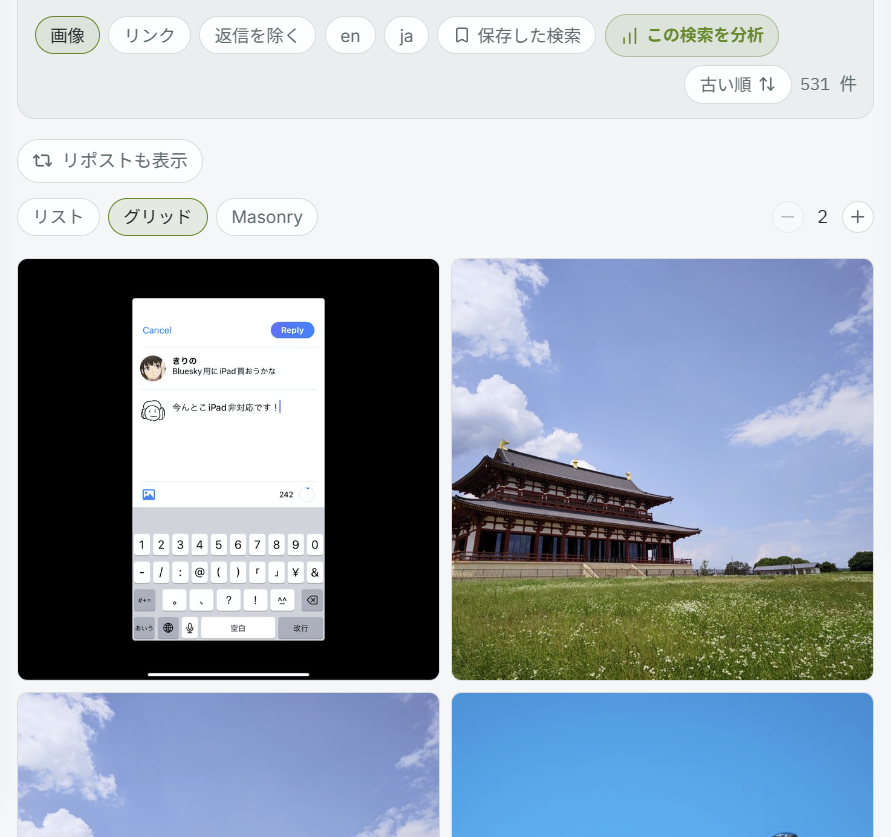
「画像」を有効にすると、画像中心の表示へ切り替えられます。リスト、グリッド、メイソンリーから表示形式を選び、列数を変更できます。
リポストを混ぜて表示する
「リポストも表示」を有効にすると、自分のリポストをタイムラインへ混ぜて表示します。この設定はベータ機能で、初期状態では無効です。
検索語、日付、画像などの条件を指定している間は、自分の投稿だけが表示されます。
検索条件を保存する
検索条件は最大50件保存できます。
- 検索語または絞り込み条件を指定します。
- 「この検索を保存」を選びます。
- 1〜80文字の名前を入力して保存します。
- 再利用するときは「保存した検索」から選びます。
保存後は、一覧から名前の変更と削除ができます。保存した検索は、タイムライン、いいね、リポスト、ブックマークごとに管理されます。
投稿に非公開ノートを付ける
投稿ノートは全プランで利用でき、自分にだけ表示されます。1件のノートは2,000文字以内です。
- 自分の投稿にあるノートアイコンを選びます。
- ノート本文を入力します。
- 保存します。
- 既存のノートは、同じ画面から編集または削除できます。
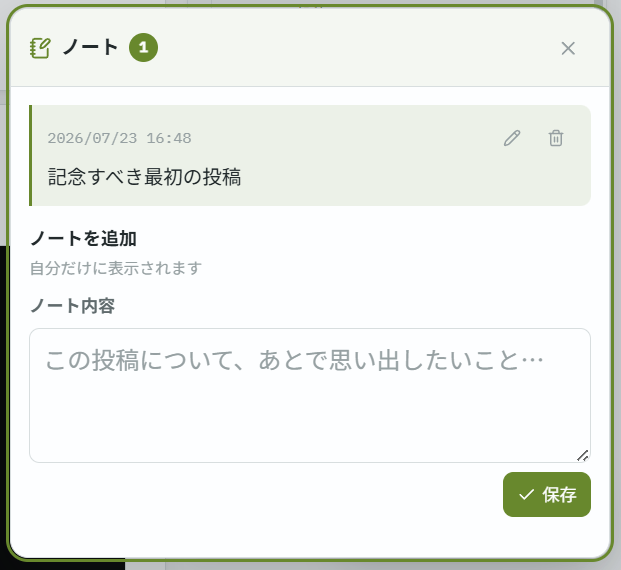
ノートは通常検索の対象です。ProプランでAI機能を有効にしている場合は、AI検索と「日記に聞く」の対象にも含まれます。Blueskyには投稿されません。