利用開始と初回同期
Blueskyアカウントでログインし、利用規約への同意と初期設定を行うと、投稿履歴の同期が始まります。TOKIMEKI DiaryにBlueskyのパスワードを直接入力することはありません。
ログインする
- TOKIMEKI Diaryのトップページで「ログイン」を選びます。
- Blueskyのハンドルを入力します。例:
example.bsky.social - 候補が表示された場合は、自分のアカウントを選びます。
- ログインボタンを押します。
- Bluesky / AT Protcol の認証画面で内容を確認し、パスワードを入力したうえでログインを許可します。
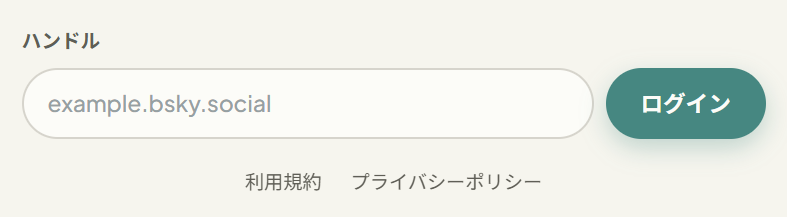
ハンドルに一致するアカウントが見つからない場合は、入力内容を確認してください。パスワードはBlueskyの認証画面でのみ入力します。
初期設定を行う
初回ログイン後は「はじめに」ページが開きます。
- 利用規約とプライバシーポリシーを開き、内容を確認します。
- 同意欄を選択します。
- テーマ、アクセントカラー、言語、タイムゾーンを設定します。
- Blueskyで削除された投稿をアーカイブからも削除するか、非公開で保持するかを選びます。
- 「同期を開始」を選びます。
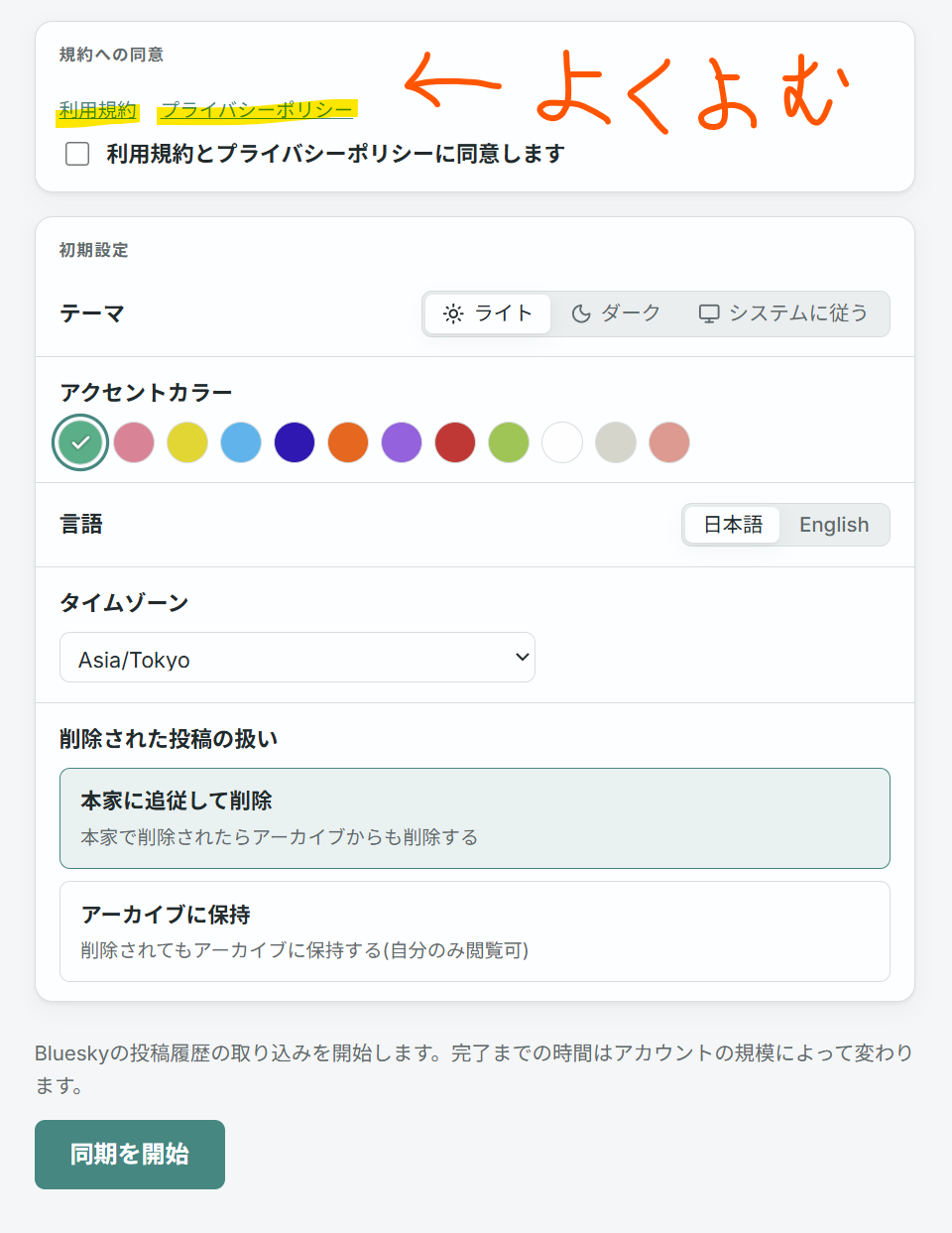
タイムゾーンは、日別集計・カレンダー・1日分の表示に使われます。通常は生活拠点のタイムゾーンを選びます。
同期が終わるまで
同期開始後は、先に取得できた投稿から順次表示されます。完了までの時間は、あなたのPDSリポジトリに保存されているレコード数(Blueskyの投稿やいいね・リポスト、その他の AT Protocol サービスの投稿など)によって異なります。
- ナビゲーションの「同期状況」を開きます。
- 「リポジトリ同期」の状態と件数を確認します。
- 「同期済み」になるまで待ちます。ページを閉じても同期は続きます。
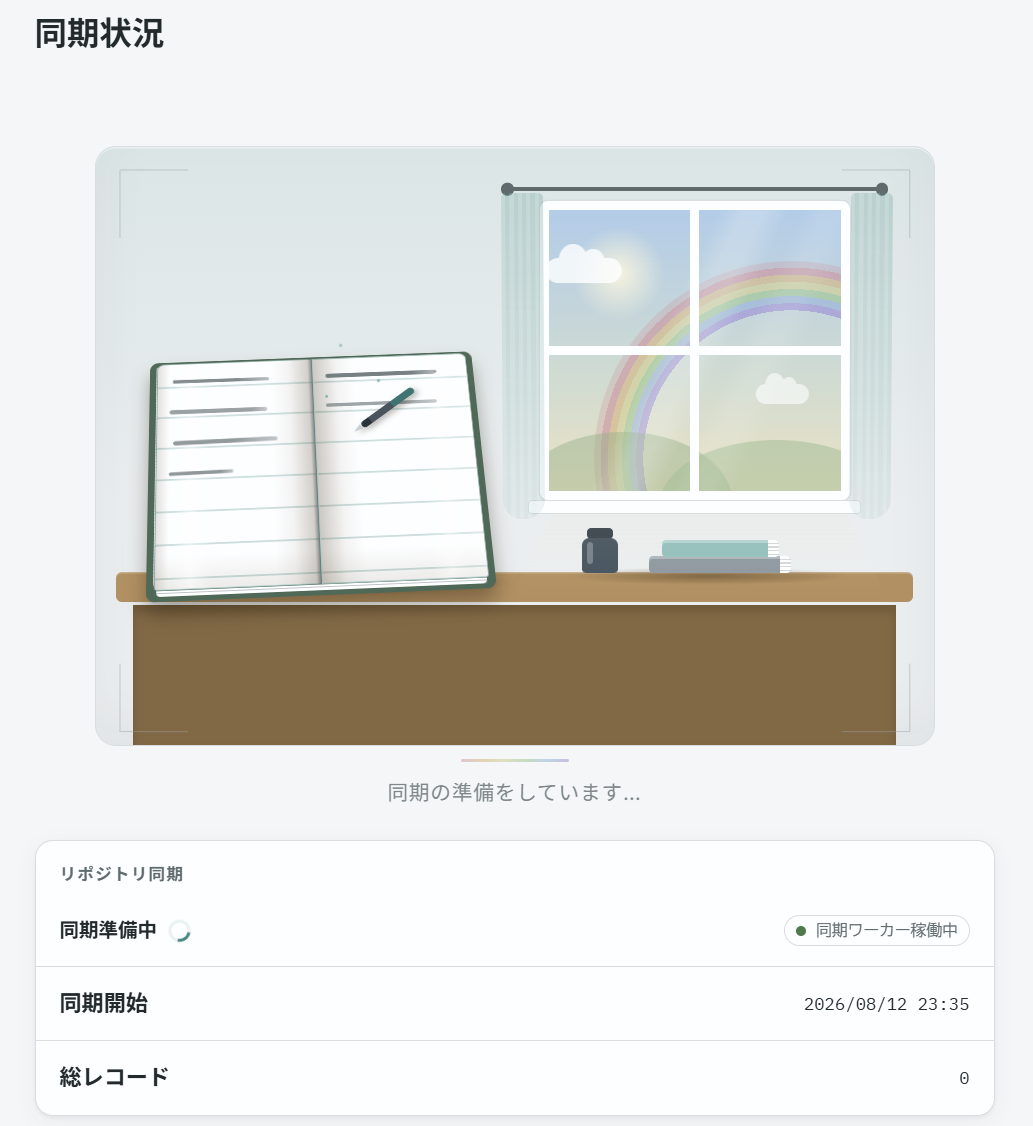
同期中でもタイムラインやカレンダーは利用できます。ただし、完了前は検索結果や集計値が全履歴を反映していない場合があります。
承認待ちになった場合
新規登録が制限されている期間は「順番待ち」ページが表示されます。承認後、同じBlueskyアカウントで再度アクセスすると初期設定へ進めます。
ログアウトする
- 「設定」を開きます。
- アカウント欄の「ログアウト」を選びます。
ログアウトしても、同期済みデータや設定は削除されません。